bambulab a1 miniをAMS-liteなしで多色印刷
 おくみの空域産業
現在当社で使用しているbambu lab a1 miniはAMS-lite非搭載です。AMS-liteを導入することで4色のフィラメントを併用して多色造形をすることができるようになりますが、今回はAMS-lite無しで可能な範囲で多色造形してみました。
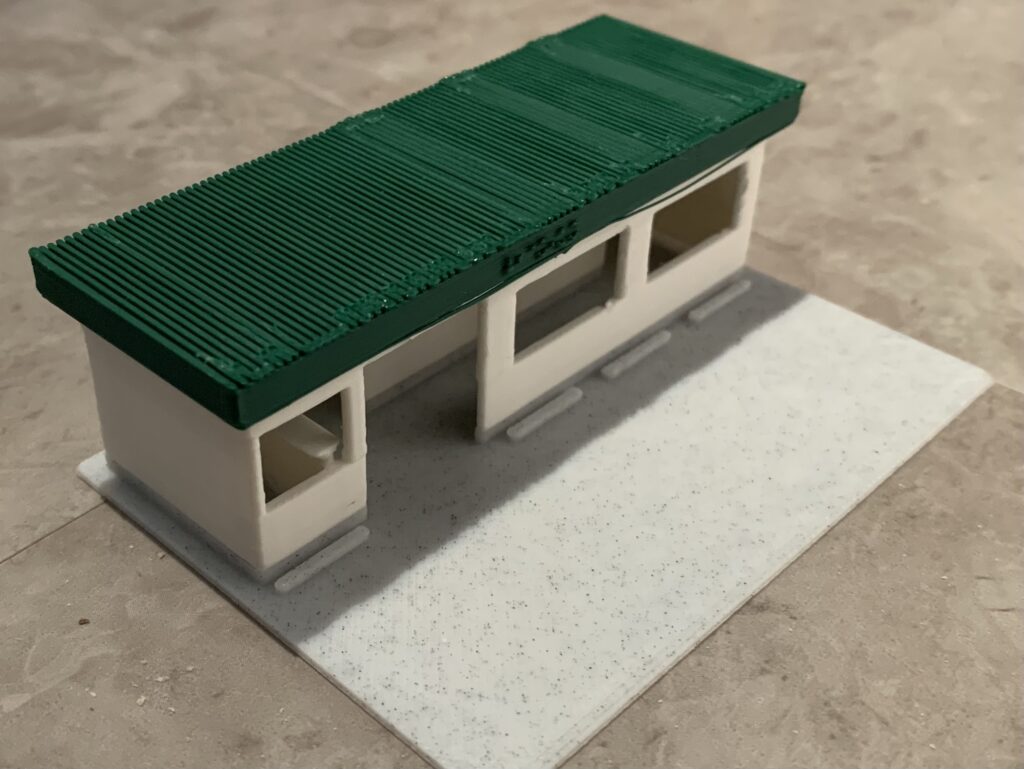
1層目:大理石調PLA、2層目:白マットPLA、3層目:緑PLA
まずはSTLデータ等を通常通りスライスします。
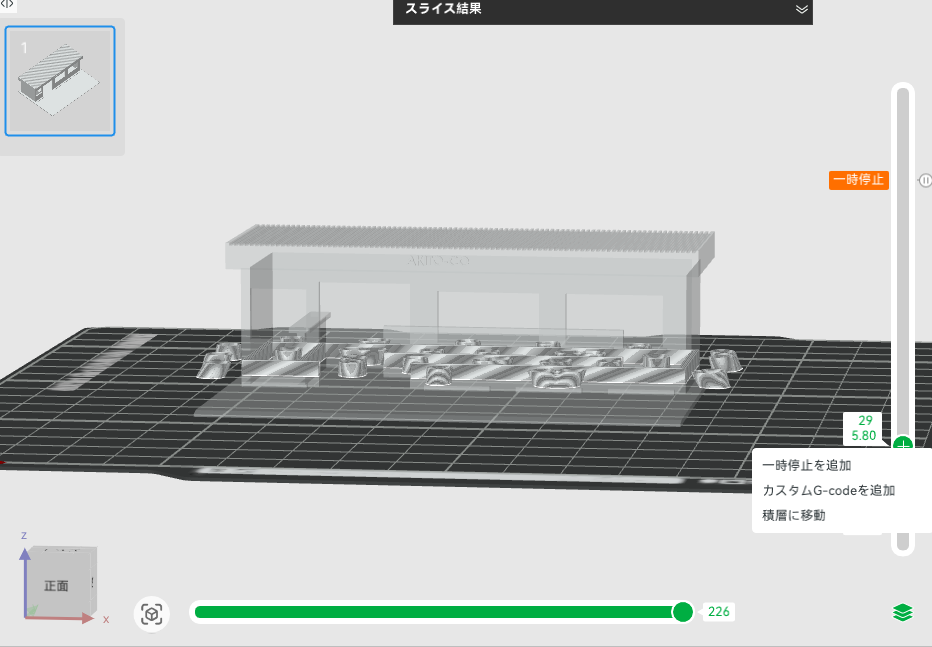
スライスしたデータをプレビューし、右側のスライドバーを動かしながら、色を変えたい部分の層を手動で見極めます。
層が決まったら、スライドバー上の「+」部分で右クリックをし、「一時停止を追加」をクリックします。すると、スライドバーの左側「一時停止」のマークが入ります。目的のポイントに一時停止を設定し終えたら「造形開始」をクリックしてプリントを始めます。
※ この時、フィラメントは最下層の色に合わせてロードしておいてください。
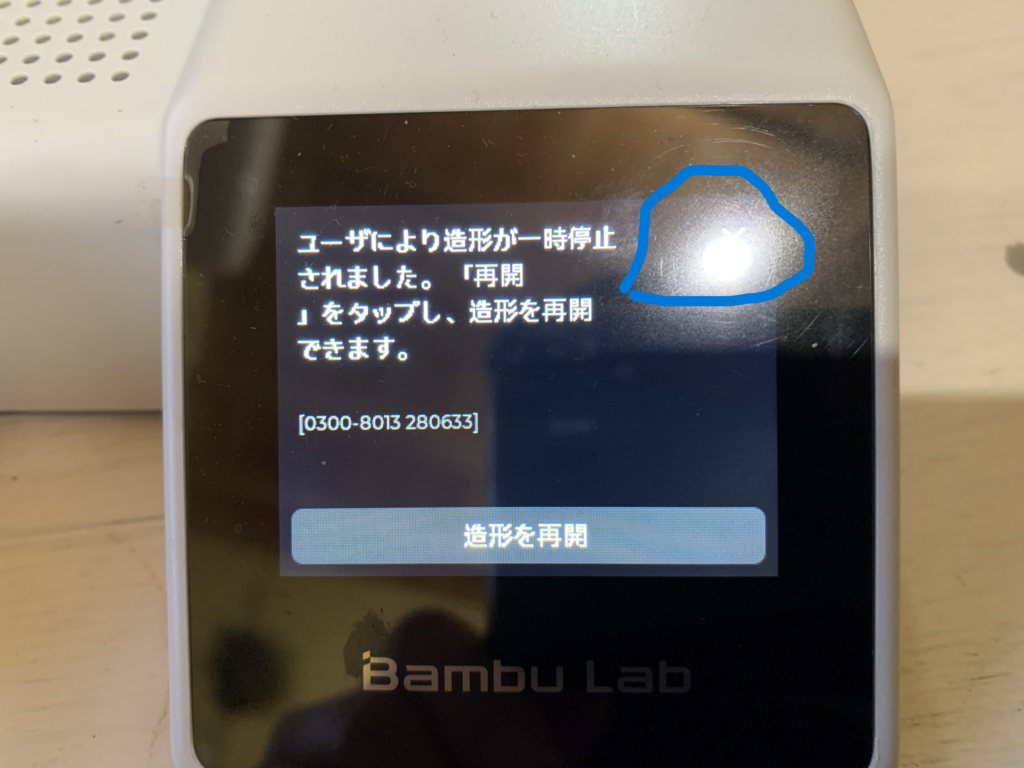
造形が進み、一時停止の層に到達するとアプリ上に一時停止のアラートが表示され、印刷が一時停止します。
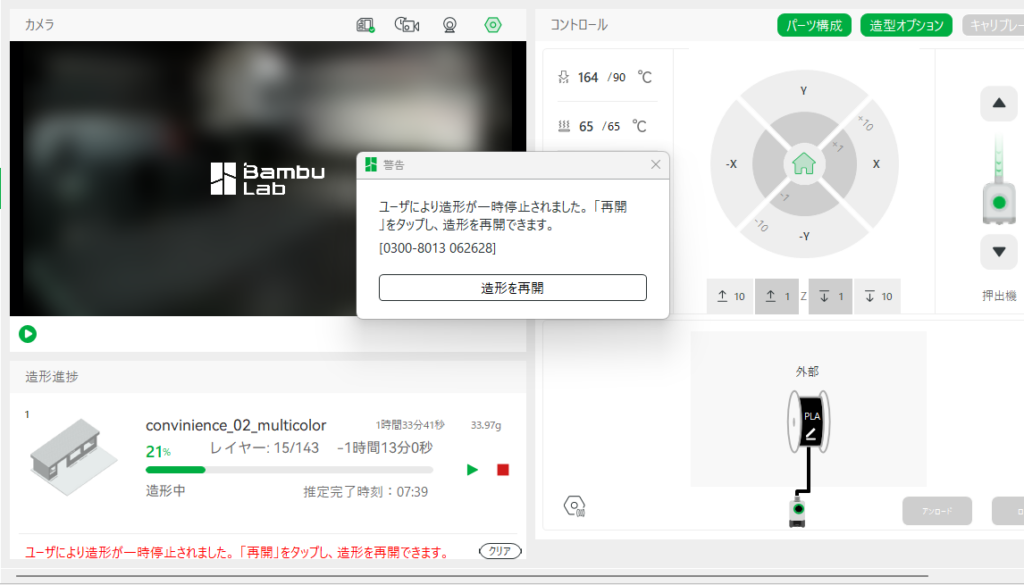
一時停止中
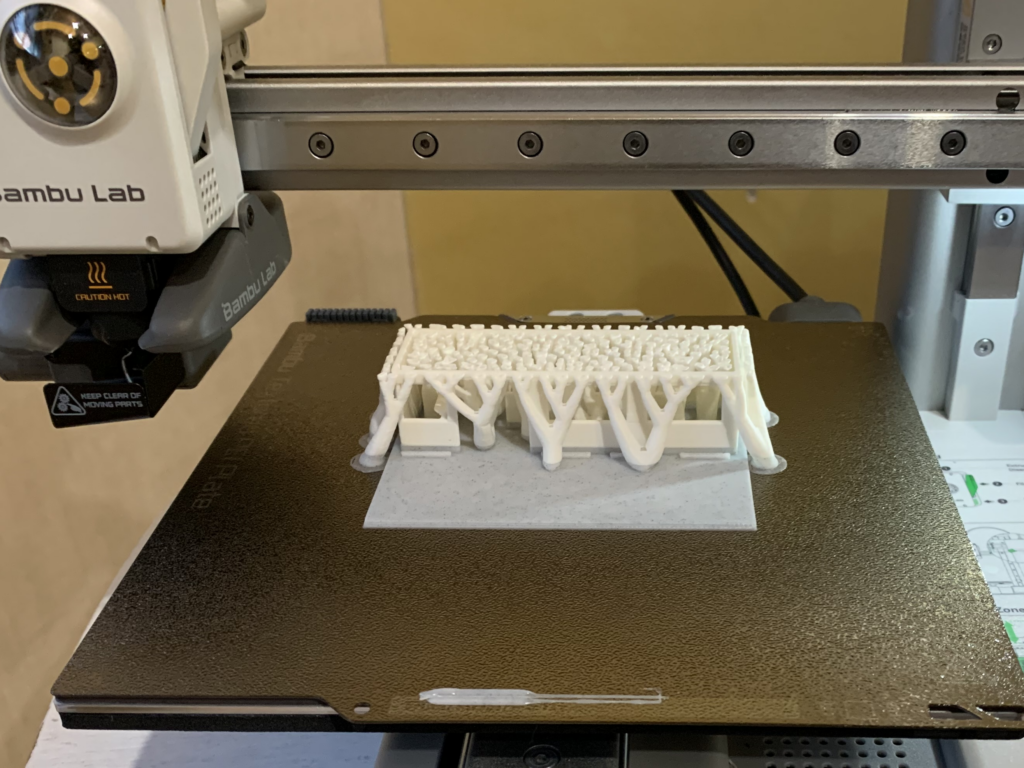
ちょうど光が反射して見えなくなってしまっていますが、画面右上に「×」ボタンがあります。「造形を再開」をタッチするとまた造形が始まってしまうのでフィラメント交換が済むまでは「造形を再開」しないでください。
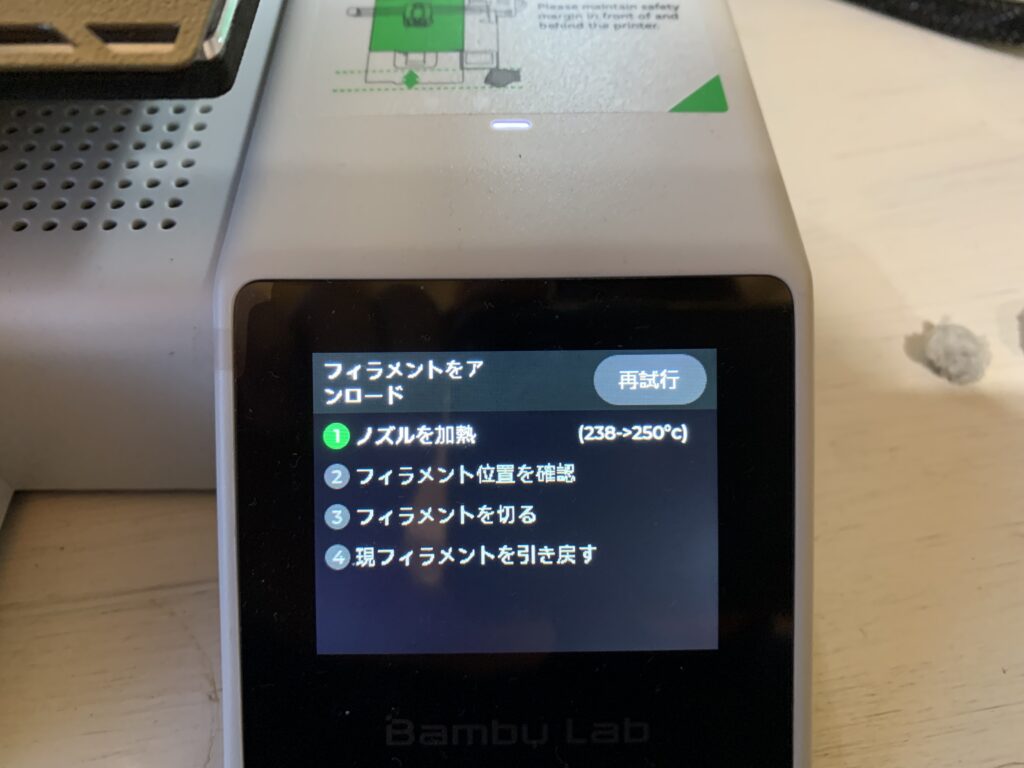
フィラメントを手動で「アンロード」し、次のフィラメントを「ロード」します。交換したフィラメントの排出が不十分だと色が混ざったり造形が悪くなる可能性があるので、十分に押し出しすることをお勧めします。
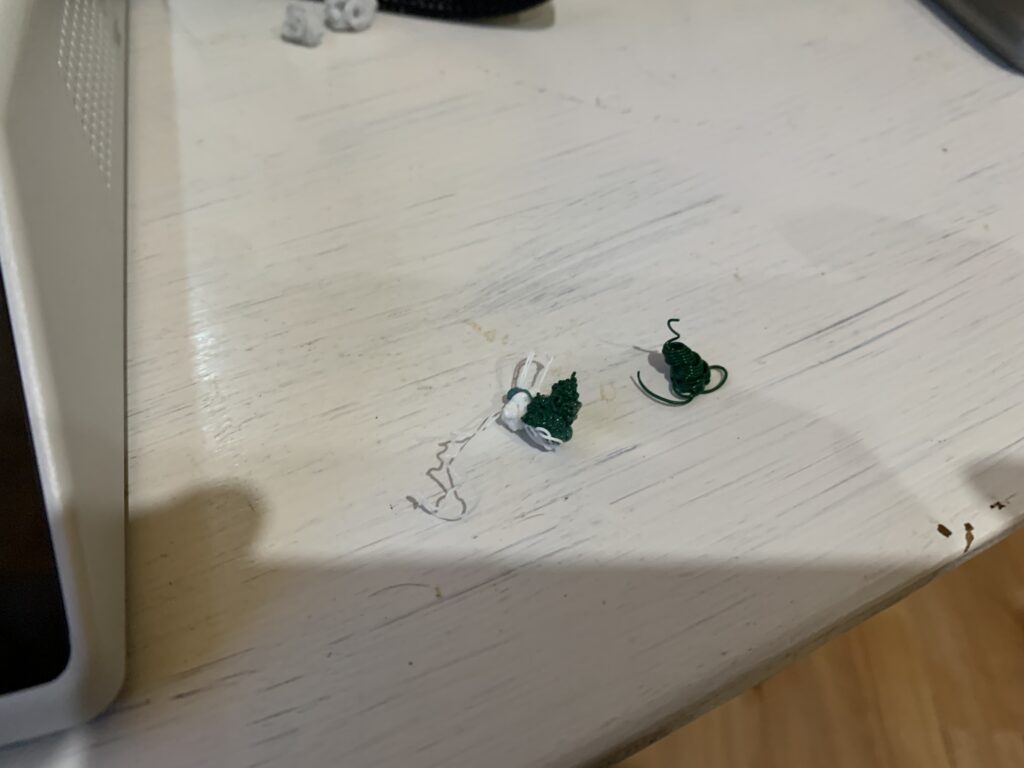
白から緑に切り替わったフィラメント。
あとは印刷を続けるだけです。
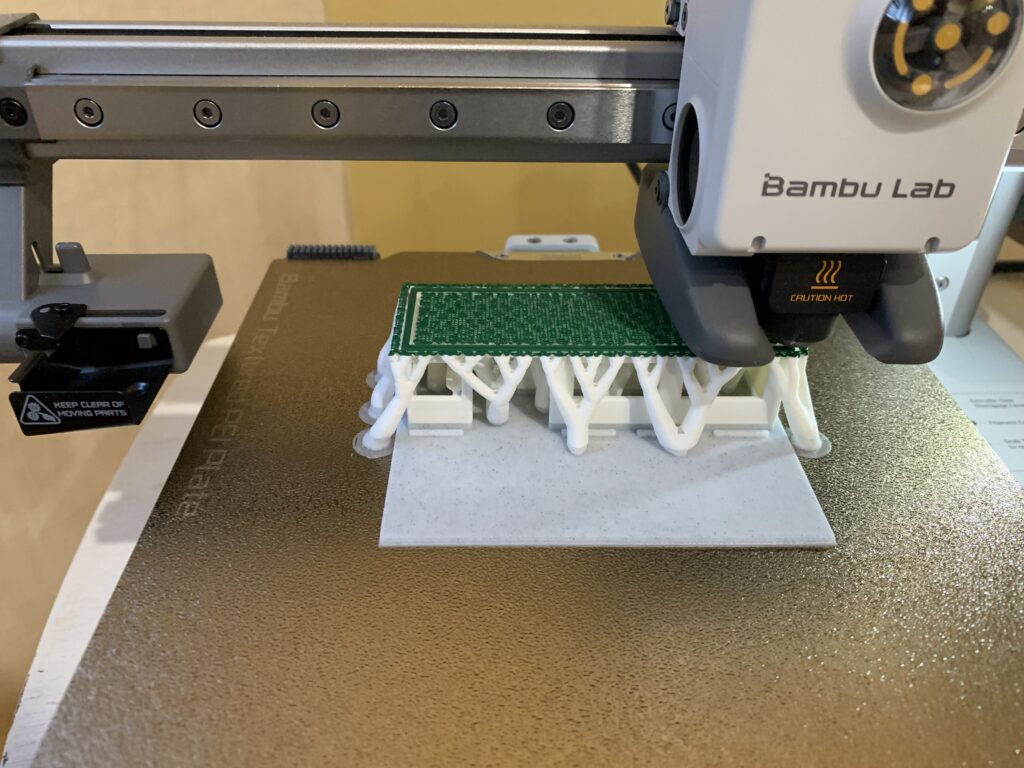
少し仕上がりが悪い部分があります。複数フィラメントを使用するので、最も排出や積層が難しいフィラメントに設定を合わせて印刷したほうがよさそうです。
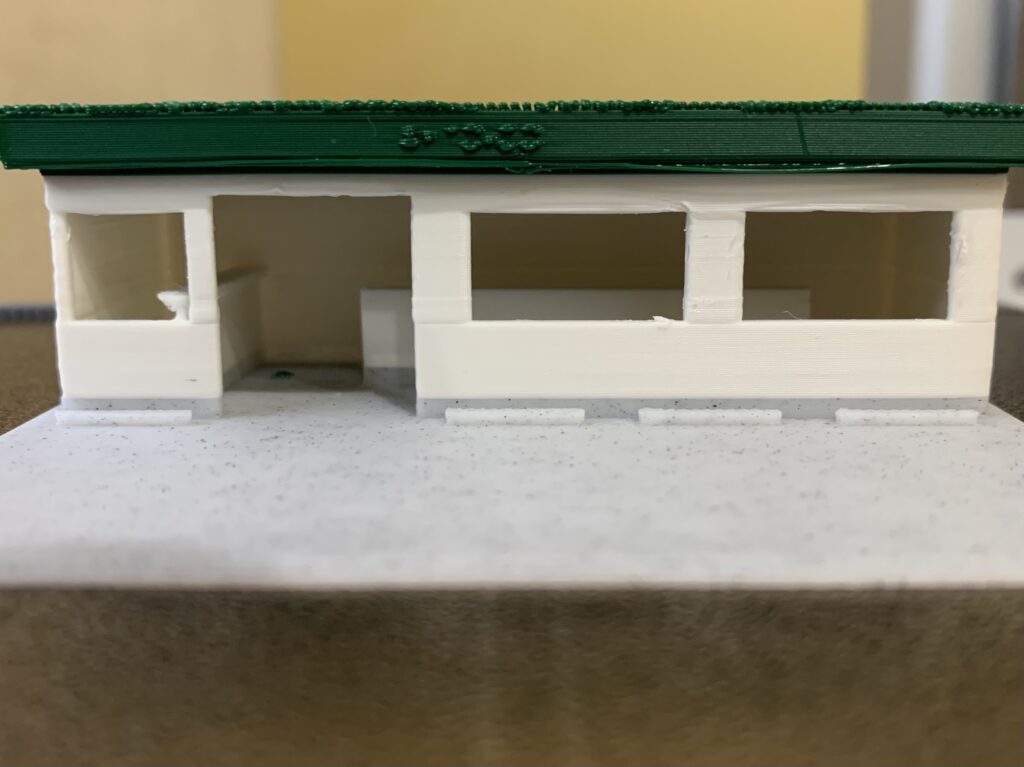
今回は標準のPLAに設定したまま印刷してしまったので、最後の屋根の仕上げなどがいまいちでした。緑のPLAは少し造形に時間がかかるようでした。
STLデータはSolidworks for Makersで製作しました。Solidworksは製造業で幅広く使用されている3D CADソフトで通常のライセンスは100万円以上と高額・高機能のソフトですが、個人や小規模事業者向けのSolidworks for Makersは年間8,000円程度のライセンス料で使用できます。
本格CADソフトを使用しながら3Dプリンタを色々試せるのでかなりお勧めです。
ちなみにこの手法で多色造形できるのはZ軸方向のみです。加えて手間を考えるとフィラメント交換作業からせいぜい4色程度が限界かなと思います。
もしこのプリンタ仕様でx、y軸方向の多色化を図るには色ごとにパーツ分けする必要がありそうですね。
そこまで来るといよいよAMS-liteを導入して方が早いな・・・とは思いますが、パーツ分けする技術自体も役に立つので、一度やってみようかと思います。
\ 最新情報をチェック /